本記事はプロモーションを含みます。掲載内容は2026年7月時点の各社・技術情報を基にした編集部の解説です。ping・改善効果は環境・機器・時間帯で変わるため、判断はお手元での測定と各公式情報とあわせて行ってください。当サイトは特定回線への申込を強制するものではありません。
有線なのにpingが高い原因と対処|
ゲームでラグい時に
「無線じゃラグいと聞いて有線にしたのに、pingが高いまま」「速度は出ているのにping値だけ悪い」「ふだんは20〜40msなのに、急に140〜170msに跳ね上がる」——知恵袋には、有線接続にしてもラグが直らず途方に暮れる声が並びます。有線化は正しい一手ですが、有線=万能ではありません。pingの原因は「回線・宅内・PC」の3か所に分かれていて、有線でも消えない要因があるのです。この記事では、その3層を順に切り分け、無料でできる対処から見極めまでを案内します。読み終える頃には、あなたのpingが「どこで」悪くなっているかを自分で判断できるようになります。
🔑 結論(先に3行で)
① 有線なのにpingが高い原因は、「回線側」「宅内側」「PC側」の3層のどこかにあります。有線化はWi-Fiの不安定さを消しますが、この3層の問題までは解決しません。
② まずはルーターへのping→tracert→時間帯比較→他の端末と比較の順で、どの層が原因かを切り分けます。
③ 「規則的にpingが跳ねる」ならルーター個体やIPv4 PPPoE経路、「夜だけ悪い」なら回線の混雑、「このPCだけ」ならPC内部の設定を疑うのが近道です。
📖 この記事でわかること(3つ)
✅ 「回線側」「宅内側」「PC側」の3層
✅ ルーターへのping→tracert→時間帯比較→他の端末と比較
✅ ルーター個体やIPv4 PPPoE経路
💡 乗り換え・新規を検討中の方は、先に確認を。 自宅で使える光回線の対応エリアと料金をチェック >(PR)

まず結論:有線でも原因は3層に分かれる
pingが高い・跳ねるという症状は、原因が1つとは限りません。むしろ「回線側」「宅内側(ルーターやケーブル)」「PC側」の3つの層に分かれて存在し、しかも複数が重なっていることもあります。だからこそ「有線にしたのに直らない」が起きるのです。無線をやめて有線にすると、Wi-Fiの電波ムラという1つの要因は消えますが、残りの要因はそのまま残ります。
裏を返せば、「どの層が犯人か」を切り分ければ、打つべき手は自ずと決まります。回線側なら乗り換えやプロバイダ変更、宅内側ならケーブルやルーターの見直し、PC側なら設定変更——と対処がまったく違うため、闇雲に高速プランへ乗り換える前に、まず切り分けることがいちばんの近道です。この記事はその地図になります。
もう一つ覚えておきたいのは、pingの問題は「1つの原因」とは限らないことです。たとえば「古いケーブル(宅内)」と「NICの省電力設定(PC)」が同時に足を引っ張っている、というように複数が重なっていることもあります。だからこそ、1つ試して直らなくても「これは原因じゃなかった」と切り分けを進めることに意味があります。1つずつ潰していけば、必ず犯人(あるいは犯人たち)にたどり着けます。逆に、原因を特定しないまま複数の対策を一度にやってしまうと、「何が効いたのか」が分からなくなり、再発時に対処できません。一度に1つずつ変えて、その都度pingを測る——これが確実な進め方です。
「有線=万能」ではない理由
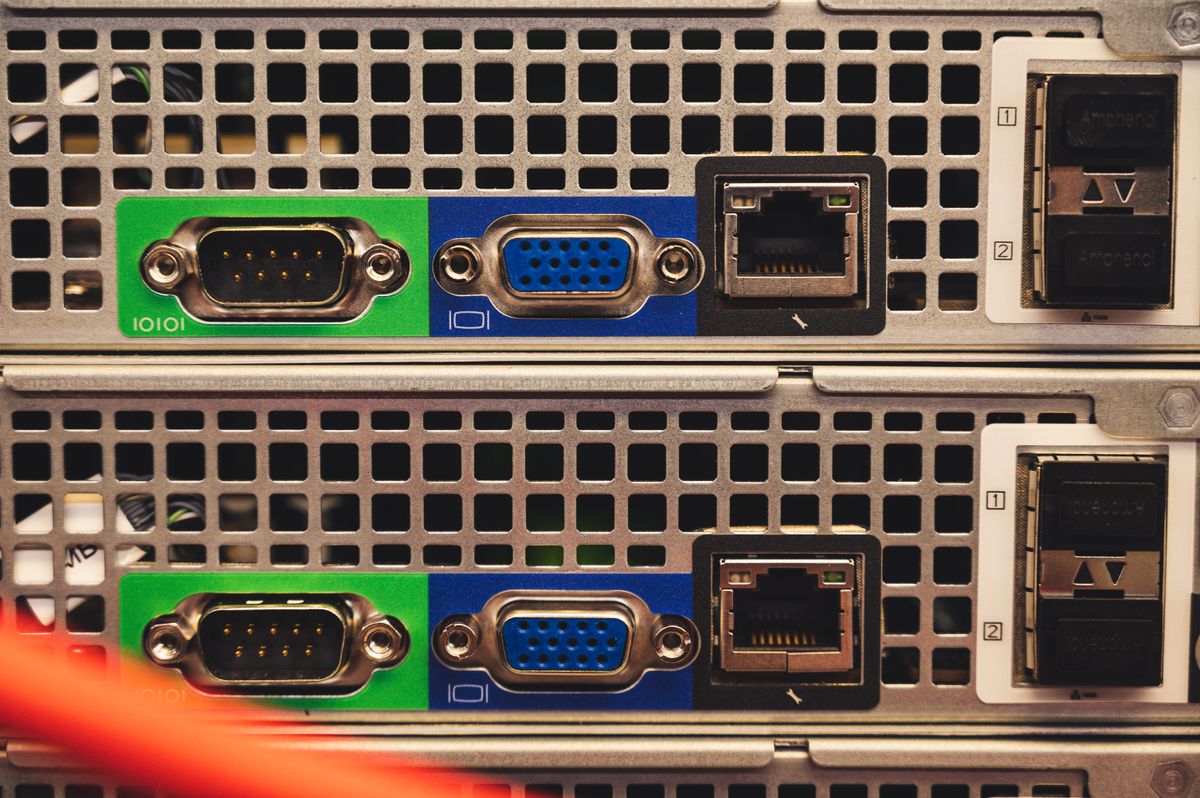
「ゲームは有線が鉄則」とよく言われます。これは正しく、Wi-Fiにありがちな電波の揺らぎ・干渉・途切れを避けられるからです。しかし、有線にしても回線そのものの混雑や、PC内部の設定が原因のラグは消えません。実際、知恵袋には「有線より無線の方がpingが良いんだけど何で?」という逆転現象の相談すら存在します。これは、有線側の経路や機器に別の問題がある典型です。
つまり、有線化は「土台を整える」効果はあっても、その先にある回線・宅内・PCの問題を自動で直すわけではないということ。「有線にしたのに直らない=もう打つ手なし」ではなく、「有線にしたうえで、次にどの層を疑うか」という発想に切り替えることが解決への入り口です。速度は出ているのにラグい理由の基礎は「速度は速いのにゲームがラグい理由|pingとジッターを図解」でも解説しています。
原因A|回線側(PPPoE混雑・経路・夜の輻輳)
1つ目の層は「回線側」です。ここが原因の場合、宅内でいくら工夫しても限界があります。
IPv4(PPPoE)の混雑ポイント
従来のIPv4(PPPoE)接続は、プロバイダの「網終端装置」という関所を通ります。ここが夜間などに混雑すると、pingが悪化します。「昼は20msなのに夜は70ms」といった時間帯依存のping悪化は、この混雑が典型的な原因です。IPv6(IPoE)に切り替えるとこの関所を避けられ、pingが安定することがあります(詳しくは「IPv6にしたのに遅い原因|「速くする技術ではない」真実」)。
経路・サーバーまでの距離
pingは「自分↔ゲームサーバー」の往復時間なので、経路が遠回りだったり、サーバーが海外にあったりすると、どうしても大きくなります。これは回線の良し悪しとは別の要因で、tracert(後述)で経路を見ると、どこで時間がかかっているかが分かります。
マンションの共用回線・夜の輻輳
集合住宅で回線を共用している場合、住人の利用が集中する夜にpingが悪化しがちです。有線でも共用部分の混雑は避けられないため、時間帯で大きく変わるなら回線側を疑います。夜だけ遅い場合の総合対策は「回線速度が夜だけ遅い戸建ての全対策|原因別チェックリスト」も参考にしてください。
原因B|宅内側(LANケーブル・ルーター・ハブ)
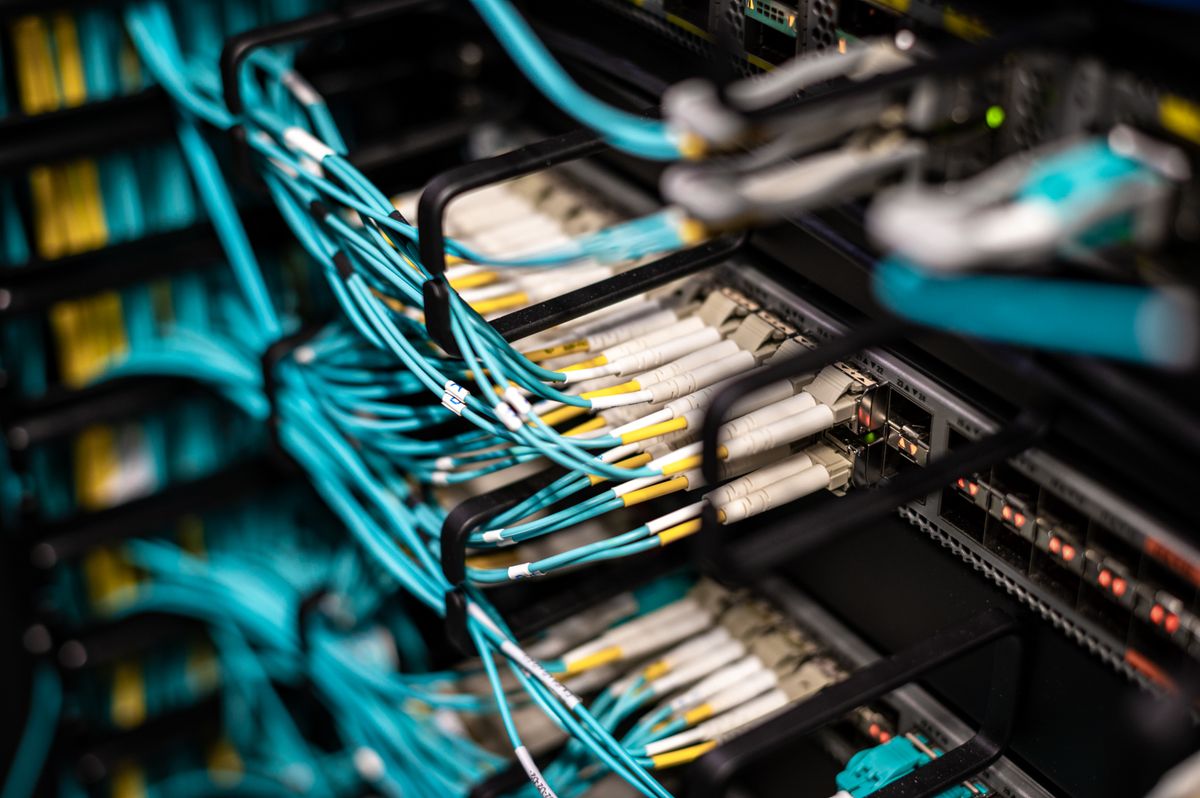
2つ目は「宅内側」。有線環境そのものに落とし穴があるパターンです。
LANケーブルの規格・劣化
LANケーブルには「カテゴリ(Cat)」という規格があり、古いCat5や断線しかけたケーブルだと、ジッターやパケットロスの原因になります。通常はCat5e以上あれば十分ですが、見た目で分からない劣化・断線もあるため、疑わしいときは別のケーブルに替えて比較しましょう。「ケーブルを替えたら安定した」という声は珍しくありません。
ルーターの個体・処理性能
ルーター本体が原因のこともあります。安価な機種や古い機種は処理が追いつかず、pingが不安定になることがあります。価格.comの掲示板には「10〜20分ごとに規則的にpingが跳ねる」「ルーターを外してPPPoE直結にしたら安定した」という実例もあり、これはルーター個体を強く疑うサインです。
ハブ・分岐の影響
間に古い100Mbps対応のハブや安価なスイッチを噛ませていると、そこがボトルネックになることがあります。ハブを外す、良質なものに替える、といった切り分けで改善する場合があります。
原因C|PC側(NIC設定・ドライバ・常駐ソフト)

3つ目は、上位記事があまり踏み込まない「PC側」。同じ回線でも、このPCだけラグいという場合はここが濃厚です。
NICの省電力・詳細設定
ネットワークアダプター(NIC)の省電力設定が有効だと、通信が一瞬絞られてpingが跳ねることがあります。デバイスマネージャーで省電力機能をオフにする、ドライバを最新に更新する、といった対処で改善する例があります。設定変更後にpingが跳ねるようになった、という相談も多く、直前の変更を疑うのも有効です。
常駐ソフト・バックグラウンド通信
クラウド同期、自動バックアップ、セキュリティソフトのリアルタイム監視、ゲームランチャーの更新などが裏で通信して帯域を奪うと、pingが悪化します。タスクマネージャーやリソースモニターで、ゲーム中に通信している常駐ソフトを確認し、不要なものを止めると改善することがあります。とくに家族の配信や大容量アップロードと重なると、上りが詰まってpingが跳ねる「上り飽和」が起きやすくなります。
高速スタートアップ・その他
Windowsの高速スタートアップが悪さをするケースや、古いドライバ、常駐する周辺機器ソフトが影響することもあります。「設定を何かいじってから跳ねるようになった」なら、その変更を戻すのが先決です。
「規則的にpingが跳ねる」時に疑うこと
⚠️ 周期性はヒントになる
・10〜20分ごとなど規則的に跳ねる → ルーター個体やIPv4 PPPoE経路を疑う(回線品質そのものより機種・経路の問題であることが多い)
・夜だけ悪化する → 回線の混雑(輻輳)
・このPCだけ・特定ソフト起動時 → PC内部(NIC・常駐ソフト)
・全端末で常に悪い → 回線側の可能性が高い
このように、「いつ・どの端末で・どんな周期で」pingが跳ねるかを観察すると、原因の層をかなり絞り込めます。やみくもに機器を買い替える前に、まずこのパターンを見極めましょう。
\ 回線選びで迷ったら、まずはここをチェック /

原因を切り分ける手順(ping・tracert)
実際の切り分けは、標準機能だけでできます。難しいツールは不要です。
🔎 4ステップの切り分け
Step1|ルーターにping … まず自宅のルーター宛にpingを打つ。ここが不安定なら宅内(PC〜ルーター間)の問題。安定していれば宅内より先を疑う。
Step2|tracertで経路を見る … 目的地までの各中継点(ホップ)の応答を見て、宅内・プロバイダ・その先のどこで遅延が発生しているか特定する。
Step3|時間帯で比べる … 昼と夜で測り比べ、夜だけ悪いなら混雑(回線側)。
Step4|端末を替えて比べる … 別のPCやゲーム機で測り、そのPCだけ悪ければPC内部が原因。
この4ステップで、「回線・宅内・PC」のどこが犯人かをかなり正確に絞り込めます。とくにtracertは、宅内のルーターで詰まっているのか、プロバイダの先で詰まっているのかを見分けられる強力な手段です。ここを飛ばして乗り換えると、原因を外してお金をムダにしかねません。
有線なのにラグい時にやりがちな「効かない対処」3つ
切り分けの前に、多くの人が陥る「お金と時間をムダにする対処」を先に知っておきましょう。これを避けるだけでも遠回りを減らせます。
間違い① いきなり高速プランに乗り換える
「ラグい=回線が遅い」と思い込み、10ギガなどの高速プランに飛びつくのは典型的な失敗です。pingの原因が宅内やPC側にある場合、いくら回線速度を上げても改善しません。すでに十分な速度が出ているなら、まず切り分けが先。乗り換えは、原因が回線側だと確定してから検討すべき最後の手段です。
間違い② ゲーミングルーターを買えば直ると思う
高価なゲーミングルーターに替えれば解決する、と考える人も多いですが、原因が回線側やPC側なら効果は限定的です。ルーター交換が効くのは「ルーター個体が不安定」「宅内が原因」と切り分けられた場合。先に原因を特定してから買い替えないと、高い買い物がムダになりかねません。
間違い③ 速度計測の数字だけで判断する
速度計測アプリで「下り500Mbps」と出ても、それはping・ジッター・パケットロスの良し悪しを保証しません。ゲームの体感を決めるのは速度ではなく安定性です。速度の数字に安心せず、pingの跳ねやパケロスまで見ることが、正しい判断の第一歩になります。
無料→有料の改善ステップ
切り分けができたら、お金のかからない対処から順に試すのが鉄則です。いきなり乗り換えを検討する前に、次の順で潰していきましょう。
| 順番 | 対処 | ねらい・費用 |
|---|---|---|
| 1 | PC設定(NIC省電力オフ・ドライバ更新・常駐整理) | 無料 |
| 2 | 再起動(PC・ルーター)、高速スタートアップ見直し | 無料 |
| 3 | LANケーブルを別のものに交換 | 数百〜千円 |
| 4 | ハブを外す/良質なものに交換 | 数千円 |
| 5 | ルーターの見直し・IPoE(IPv6)化 | 〜数千円 |
| 6 | プロバイダ変更・回線乗り換え | 手続き・工事 |
この順序が大切なのは、アフィリエイト目的の記事ほど「すぐ乗り換え」に誘導しがちだからです。実際には、PC設定やケーブル交換という無料〜数百円の対処で直るケースが少なくありません。乗り換えは、上の1〜5を試しても改善しなかったときの“最後の手”と考えましょう。
それでも直らないなら回線を疑う
PC・宅内をひととおり潰しても、tracertで自宅より先(プロバイダの網)で遅延が出ている、あるいは夜になると全端末で悪化する——こうしたサインが揃えば、原因は回線側です。この場合は、宅内の工夫では限界で、プロバイダ変更や回線の乗り換えが有効になります。
とくにゲームでpingの安定を重視するなら、NTT網に依存しない独自回線(NUROやauひかり)や、混雑ポイントを避けられるIPv6(IPoE)対応の光が有力です。別の設備・経路を使うため、夜間の混雑に強い傾向があります。ただし「絶対に混雑しない」わけではない点は理解しておきましょう。
ここで大切なのは、乗り換えを「一発逆転の魔法」と考えないことです。回線が原因だと切り分けたうえで乗り換えれば効果は大きいですが、原因がPCや宅内にあるまま乗り換えても、ラグは残ります。実際、乗り換えた後も「変わらなかった」という声の多くは、この切り分けを飛ばしてしまったケースです。「切り分け→無料の対処→有料の対処→乗り換え」という順序を守ることが、結果的に一番の近道であり、一番の節約になります。焦って高額な選択をする前に、この記事の切り分け手順をひとつずつ試してみてください。
📚 参考にした一次情報
・光回線各社・ゲーム系メディアのping/回線品質に関する解説(2026年7月時点)
・OS・NICの設定に関する技術情報(NICチューニング等)
・総務省の網終端装置・IPoEに関する資料
※ping目安や改善効果はメディア・環境により差があり、断定は避けています。判断は実測とあわせて行ってください。
✅ こんな人は「光回線」が向いています
- オンラインゲームやビデオ会議など安定性を重視する
- 家族や複数端末で同時に使うことが多い
- 長く使う予定で速度と安定を最優先したい
→ 当てはまるなら、下のボタンから自宅の対応エリアと料金を確認できます。
回線側が原因のpingなら、安定重視の光へ
PC・宅内を見直しても改善せず、夜だけ悪化する・網の先で詰まるなら、混雑に強い独自回線やIPv6対応の光が有力です。まずは自宅で使える回線を確認しましょう。
安定重視の光回線を確認する※A8提携プログラムの公式サイトへ移動します(PR)。
実際の利用者の声
💬 知恵袋・掲示板の声
・「有線にしたのに全然ラグが治らない」「速度は出てるのにpingだけ高い」
・「20〜40msが急に140〜170msに跳ねる」
・「ルーター再起動もケーブル交換もしたのに直らない」
・「有線より無線の方がpingが良いんだけど何で?」
・「10〜20分ごとに規則的にpingが上がる」「ルーターを外してPPPoE直結にしたら安定した」
・「設定を何かいじってから跳ねるようになった」
これらの声から見えてくるのは、pingの原因が本当にバラバラだということ。だからこそ、「有線にしたのに直らない」で立ち止まらず、回線・宅内・PCの3層を1つずつ切り分けることが、遠回りに見えて最短の解決ルートになります。
よくある質問(10問)
Q1. 有線なのになぜpingが高い?
A. 有線化で消えるのはWi-Fiの不安定さだけです。回線側の混雑、宅内のケーブル・ルーター、PC内部の設定など、有線でも残る要因が原因になります。
Q2. 速度は出るのにpingだけ高いのはなぜ?
A. 速度(Mbps)とping(反応の速さ)は別の指標だからです。道が広くても反応が遅ければラグります。pingは経路や混雑、機器の影響を強く受けます。
Q3. pingの快適な目安は何ms?
A. 一般に15ms以下で快適、FPSや格闘は20ms以下が理想とされます。50ms以下なら多くのゲームでプレイ可能ですが、跳ね(ジッター)が大きいとラグを感じます。平均値が良くても、瞬間的なスパイクがあると体感は悪くなるため、平均だけでなく安定しているかも確認しましょう。
Q4. LANケーブルのカテゴリで本当に変わる?
A. 古いCat5や劣化・断線したケーブルはジッターやパケットロスの原因になります。通常はCat5e以上で十分です。疑わしいときは別のケーブルで比較しましょう。
Q5. 無料でできる対処は?
A. PC・ルーターの再起動、NICの省電力オフ、ドライバ更新、常駐ソフトの整理、高速スタートアップの見直しなどです。まずここから試します。効果を正しく確かめるため、一度に1つずつ変えて、その都度pingを測るのがコツです。多くの場合、この無料の対処だけで改善することも珍しくありません。
Q6. PC側はどこを見ればいい?
A. NICの省電力設定、ドライバの状態、裏で通信している常駐ソフト(同期・バックアップ・セキュリティ)を確認します。タスクマネージャーで通信量を見ると犯人が分かります。
Q7. 夜だけpingが高いのはなぜ?
A. 回線の混雑(輻輳)が濃厚です。とくにIPv4(PPPoE)は夜に混みやすく、IPv6(IPoE)化や独自回線への乗り換えで改善することがあります。
Q8. 規則的にpingが跳ねるのは何が原因?
A. 10〜20分ごとなど周期的な跳ねは、ルーター個体やIPv4 PPPoE経路が疑われます。ルーターを替える・IPoE化する・直結して比較する、で切り分けます。
Q9. どこが原因か切り分ける方法は?
A. ルーターにping→tracertで経路確認→昼夜で比較→別端末で比較、の順です。これで回線・宅内・PCのどこが原因かを絞り込めます。
Q10. 最終的に回線乗り換えは必要?
A. PC・宅内を見直しても改善せず、網の先で遅延が出る・夜だけ全端末で悪化するなら、回線側が原因です。その場合は独自回線やIPv6対応の光への乗り換えが有効です。
Q11. 有線より無線の方がpingが良いのはなぜ?
A. 珍しいですが、有線側の経路や機器(古いハブ、劣化ケーブル、ルーターの有線ポートの不調)に問題があると起こり得ます。ケーブルやポートを替えて比較すると原因を切り分けられます。
Q12. tracertはどう使えばいい?
A. コマンドで目的地までのtracertを実行すると、各中継点(ホップ)の応答時間が表示されます。最初のホップ(自宅ルーター)で遅ければ宅内、途中のプロバイダ網で遅ければ回線側、と切り分けられます。タイムアウトが出る箇所も手がかりになります。
あわせて読みたい
更新履歴:2026年7月18日 公開(回線・宅内・PCの3層で原因を整理、規則的スパイクの見方、ping/tracertの切り分け、無料→有料の改善順を掲載。知恵袋40超スレ/上位10構成分析/価格.com・note・Qiitaの実例を反映。数値・効果は環境により変動)。